오늘은 Docker CICD를 하기 위해서
DOCKER에 대한 개념
Docker CLI
Dockerfile에 대한 이론 수업이 있었다.
Docker
- 개념 및 특징
- 프로그램(S/W), 데이터 등을 각각 독립된 환경에 격리시키는 기능을 제공하는 S/W
- 상호 간섭 X
- 업데이트 이슈 X → 컨테이너 교체하면 마무리
- 구조 (기존 OS 위 S/W/ ↔ OS 위 docker 위에 container 구조로 )
- 프로그램 (nginx(웹서버),fastapi(WAS),MySQL(디비),데이터(HTML,XLS,…)
컨테이너, 컨테이너, . . . .→ 차후 cicd 진행시 도커 허브에서 다운로드 하여 컨테이너 교체 - → 도커 허브상에 업로드 (오피셜 이미지→인스턴스 → 커스텀 → 이미지 → 도커허브 업로드)
- → 차후 cicd 진행시 도커 허브에서 다운로드하여 컨테이너 교체
- 도커 (도커 엔진 + 리눅스 기반 운영체계 + 기타 S/W) ↔ ec2 인스턴스 유형이 상위스펙
---
OS (윈도우, 맥, 리눅스, . . .) → aws ec2에서 ubuntu이미지로 생성
---
하드웨어 (CPU, RAM, SSD, RAN, . . .) → AWS EC2에서 t3.micro, 볼륨
- 프로그램(S/W), 데이터 등을 각각 독립된 환경에 격리시키는 기능을 제공하는 S/W
Docker CLI
Docker Client 툴로 대체는 가능함
- 기본
- 도커 명령어 = docker 1차 명령어(2차 명령어가 유일한 이름을 사용하면 생략 가능) 2차 명령어 옵션
- docker container run
- = docker run
- run 명령어는 오직 container 명령어 다음에만 나온다 → 고로 container 명령어 생략 가능함
- docker version
- 클라이언트, 서버측에 채택한 아키텍쳐 확인
C:\Users\Dell3571>docker version
Client:
 Version:           28.5.1
 API version:       1.51
 Go version:        go1.24.8
 Git commit:        e180ab8
 Built:             Wed Oct  8 12:19:16 2025
 OS/Arch:           windows/amd64
 Context:           desktop-linux

Server: Docker Desktop 4.48.0 (207573)
 Engine:
  Version:          28.5.1
  API version:      1.51 (minimum version 1.24)
  Go version:       go1.24.8
  Git commit:       f8215cc
  Built:            Wed Oct  8 12:17:24 2025
  OS/Arch:          linux/amd64
  Experimental:     false
 containerd:
  Version:          1.7.27
  GitCommit:        05044ec0a9a75232cad458027ca83437aae3f4da
 runc:
  Version:          1.2.5
  GitCommit:        v1.2.5-0-g59923ef
 docker-init:
  Version:          0.19.0
GitCommit: de40ad0- Docker system info
- 도커상 실행환경, 컨테이너 현황정보, 이미지 개수, 등등 시스템 정보 제공
C:\Users\Dell3571>docker system info
Client:
 Version:    28.5.1
 Context:    desktop-linux
 Debug Mode: false
 Plugins:
  ai: Docker AI Agent - Ask Gordon (Docker Inc.)
    Version:  v1.9.11
    Path:     C:\Program Files\Docker\cli-plugins\docker-ai.exe
  buildx: Docker Buildx (Docker Inc.)
    Version:  v0.29.1-desktop.1
    Path:     C:\Program Files\Docker\cli-plugins\docker-buildx.exe
  cloud: Docker Cloud (Docker Inc.)
    Version:  v0.4.39
    Path:     C:\Program Files\Docker\cli-plugins\docker-cloud.exe
  compose: Docker Compose (Docker Inc.)
    Version:  v2.40.2-desktop.1
    Path:     C:\Users\Dell3571\.docker\cli-plugins\docker-compose.exe
  debug: Get a shell into any image or container (Docker Inc.)
    Version:  0.0.44
    Path:     C:\Program Files\Docker\cli-plugins\docker-debug.exe
  desktop: Docker Desktop commands (Docker Inc.)
    Version:  v0.2.0
    Path:     C:\Program Files\Docker\cli-plugins\docker-desktop.exe
  extension: Manages Docker extensions (Docker Inc.)
    Version:  v0.2.31
    Path:     C:\Program Files\Docker\cli-plugins\docker-extension.exe
  init: Creates Docker-related starter files for your project (Docker Inc.)
    Version:  v1.4.0
    Path:     C:\Program Files\Docker\cli-plugins\docker-init.exe
  mcp: Docker MCP Plugin (Docker Inc.)
    Version:  v0.24.0
    Path:     C:\Users\Dell3571\.docker\cli-plugins\docker-mcp.exe
  model: Docker Model Runner (Docker Inc.)
    Version:  v0.1.42
    Path:     C:\Program Files\Docker\cli-plugins\docker-model.exe
  sbom: View the packaged-based Software Bill Of Materials (SBOM) for an image (Anchore Inc.)
    Version:  0.6.0
    Path:     C:\Program Files\Docker\cli-plugins\docker-sbom.exe
  scout: Docker Scout (Docker Inc.)
    Version:  v1.18.3
    Path:     C:\Program Files\Docker\cli-plugins\docker-scout.exe

Server:
 Containers: 3
  Running: 3
  Paused: 0
  Stopped: 0
 Images: 3
 Server Version: 28.5.1
 Storage Driver: overlayfs
  driver-type: io.containerd.snapshotter.v1
 Logging Driver: json-file
 Cgroup Driver: cgroupfs
 Cgroup Version: 2
 Plugins:
  Volume: local
  Network: bridge host ipvlan macvlan null overlay
  Log: awslogs fluentd gcplogs gelf journald json-file local splunk syslog
 CDI spec directories:
  /etc/cdi
  /var/run/cdi
 Discovered Devices:
  cdi: docker.com/gpu=webgpu
 Swarm: inactive
 Runtimes: runc io.containerd.runc.v2 nvidia
 Default Runtime: runc
 Init Binary: docker-init
 containerd version: 05044ec0a9a75232cad458027ca83437aae3f4da
 runc version: v1.2.5-0-g59923ef
 init version: de40ad0
 Security Options:
  seccomp
   Profile: builtin
  cgroupns
 Kernel Version: 6.6.87.2-microsoft-standard-WSL2
 Operating System: Docker Desktop
 OSType: linux
 Architecture: x86_64
 CPUs: 20
 Total Memory: 15.46GiB
 Name: docker-desktop
 ID: 30b581b6-5701-4f12-a20b-2757fadcc468
 Docker Root Dir: /var/lib/docker
 Debug Mode: false
 HTTP Proxy: http.docker.internal:3128
 HTTPS Proxy: http.docker.internal:3128
 No Proxy: hubproxy.docker.internal
 Labels:
  com.docker.desktop.address=npipe://\\.\pipe\docker_cli
 Experimental: false
 Insecure Registries:
  hubproxy.docker.internal:5555
  ::1/128
  127.0.0.0/8
Live Restore Enabled: false- docker system df
- 현재 설치된 도커상의 이미지, 컨테이너, 볼륨, 캐시 등에 공간, 개수 등의 정보 제공
- 도커를 설치하고자 하는 ec2 인스턴스에 대한 스펙 조절 가능
C:\Users\Dell3571>docker system df
TYPE            TOTAL     ACTIVE    SIZE      RECLAIMABLE
Images          3         3         5.802GB   1.297GB (22%)
Containers      3         3         1.297GB   0B (0%)
Local Volumes   1         1         280.4MB   0B (0%)
Build Cache 0 0 0B 0B- docker system df -v
- 각 구성원들(이미지,컨테이너)에 대한 구체적, 상세한 정보 조회
C:\Users\Dell3571>docker system df -v
Images space usage:

REPOSITORY   TAG       IMAGE ID       CREATED       SIZE      SHARED SIZE   UNIQUE SIZE   CONTAINERS
node         latest    7a78e83b764b   4 weeks ago   1.64GB    0B            1.638GB       1
python       latest    78ad0471881f   5 weeks ago   1.61GB    0B            1.61GB        1
mysql        latest    135bc87cce14   7 weeks ago   1.26GB    0B            1.258GB       1

Containers space usage:

CONTAINER ID   IMAGE          COMMAND                   LOCAL VOLUMES   SIZE      CREATED       STATUS             NAMES
62ba92057429   python         "python3"                 0               558MB     2 weeks ago   Up About an hour   python
355a434ee672   node           "docker-entrypoint.s…"   0               738MB     2 weeks ago   Up About an hour   node
1a985ccc1de6   mysql:latest   "docker-entrypoint.s…"   1               45.1kB    3 weeks ago   Up About an hour   mysql

Local Volumes space usage:

VOLUME NAME                                                        LINKS     SIZE
4ffa3eba9616b700c9caf390fe4e793ed6445ee263f71c668523622f3e56d00e   1         280.4MB

Build cache usage: 0B

CACHE ID CACHE TYPE SIZE CREATED LAST USED USAGE SHARED- 기타 명령 리스트
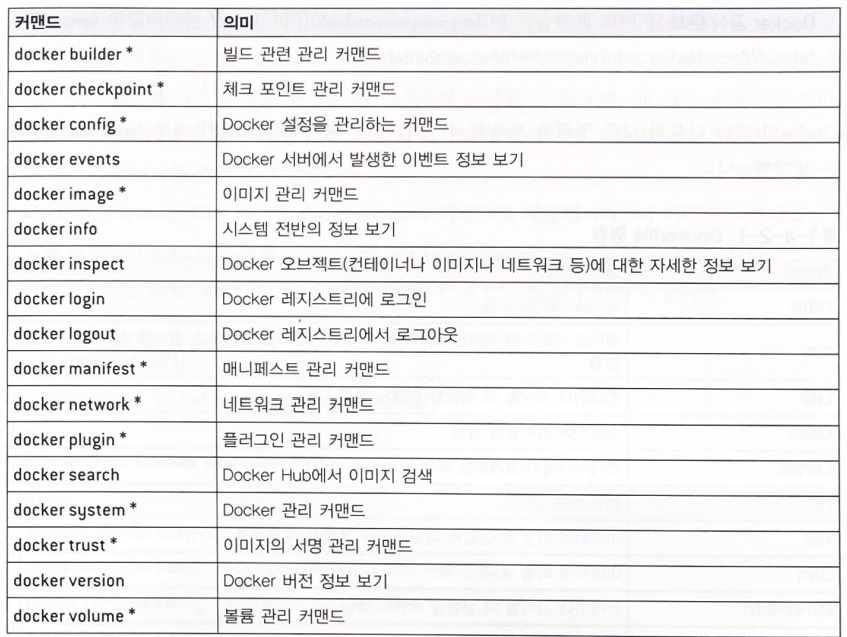
docker image
image
- 컨테이너 (실제 운영(구동)하는 대상) 생성을 위한 원재료
- 출처 : 도커 허브(오피셜(신뢰할 수 있다), 개인/단체 등) or 커스텀 이미지(도커 허브, 파일(.tar)
- docker hub (무료)
- hub.docker.com
- 회원가입 → 로그인
- 도커 스토어(유료)
- 유료 이미지 제공
- sw 회사, 개인(인증된) 등 도커로 환경 s/w등을 세팅하여 판매함 → 제품
- docker에서 공식적 검증 인증 통과된 제품만 판매
- 이미지 명령어
- docker hub (무료)
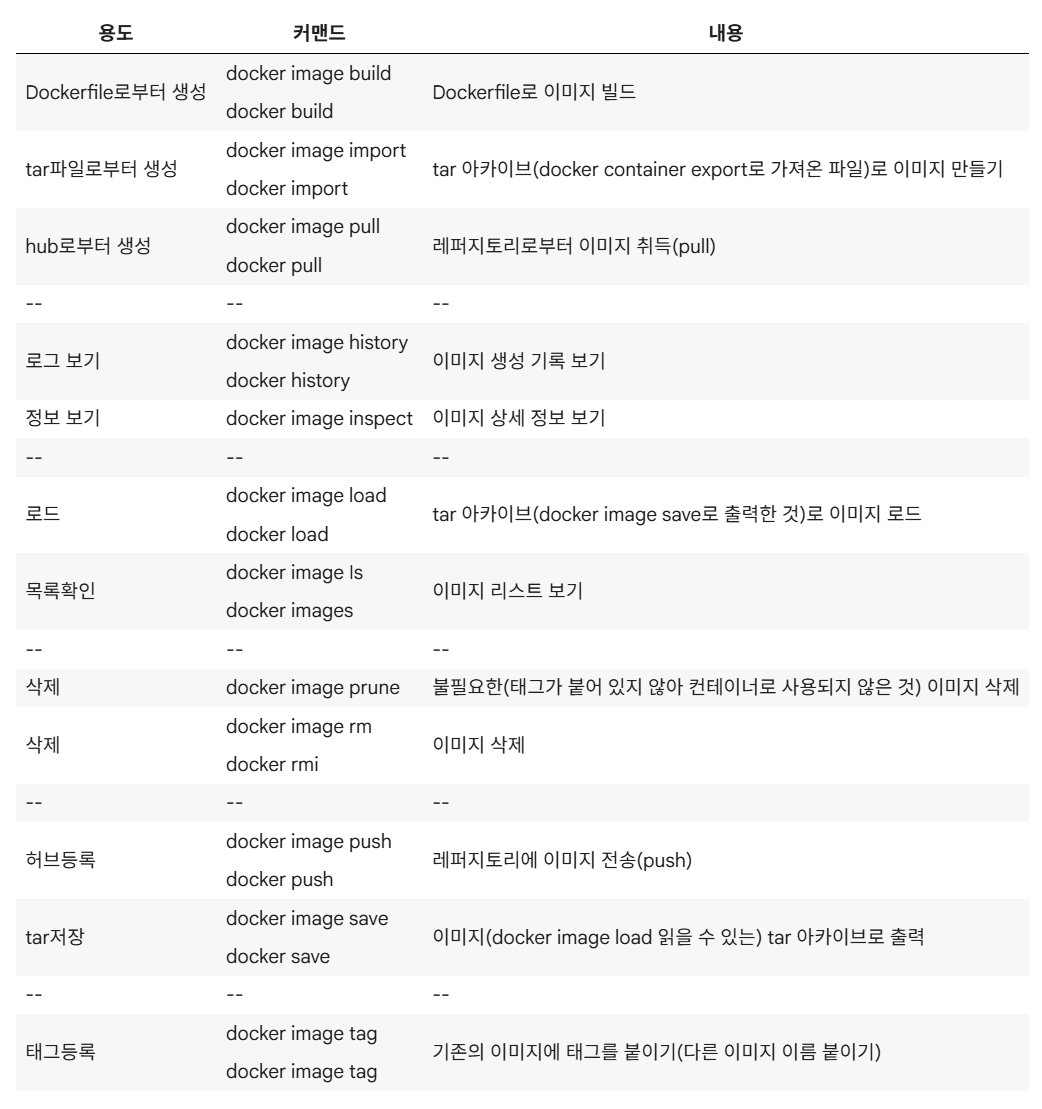
- docker image (docker 1차 명령어, 2차 명령어, 옵션, . . .)
docker image COMMAND --help

C:\Users\Dell3571>docker iamge COMMAND --help
Usage: docker [OPTIONS] COMMAND

A self-sufficient runtime for containers

Common Commands:
run Create and run a new container from an image
exec Execute a command in a running container
ps List containers
build Build an image from a Dockerfile
bake Build from a file
pull Download an image from a registry
push Upload an image to a registry
images List images
login Authenticate to a registry
logout Log out from a registry
search Search Docker Hub for images
version Show the Docker version information
info Display system-wide information

Management Commands:
ai* Docker AI Agent - Ask Gordon
builder Manage builds
buildx* Docker Buildx
cloud* Docker Cloud
compose* Docker Compose
container Manage containers
context Manage contexts
debug* Get a shell into any image or container
desktop* Docker Desktop commands
extension* Manages Docker extensions
image Manage images
init* Creates Docker-related starter files for your project
manifest Manage Docker image manifests and manifest lists
mcp* Docker MCP Plugin
model* Docker Model Runner
network Manage networks
plugin Manage plugins
sbom* View the packaged-based Software Bill Of Materials (SBOM) for an image
scout* Docker Scout
system Manage Docker
trust Manage trust on Docker images
volume Manage volumes

Swarm Commands:
swarm Manage Swarm

Commands:
attach Attach local standard input, output, and error streams to a running container
commit Create a new image from a container's changes
cp Copy files/folders between a container and the local filesystem
create Create a new container
diff Inspect changes to files or directories on a container's filesystem
events Get real time events from the server
export Export a container's filesystem as a tar archive
history Show the history of an image
import Import the contents from a tarball to create a filesystem image
inspect Return low-level information on Docker objects
kill Kill one or more running containers
load Load an image from a tar archive or STDIN
logs Fetch the logs of a container
pause Pause all processes within one or more containers
port List port mappings or a specific mapping for the container
rename Rename a container
restart Restart one or more containers
rm Remove one or more containers
rmi Remove one or more images
save Save one or more images to a tar archive (streamed to STDOUT by default)
start Start one or more stopped containers
stats Display a live stream of container(s) resource usage statistics
stop Stop one or more running containers
tag Create a tag TARGET_IMAGE that refers to SOURCE_IMAGE
top Display the running processes of a container
unpause Unpause all processes within one or more containers
update Update configuration of one or more containers
wait Block until one or more containers stop, then print their exit codes

Global Options:
--config string Location of client config files (default
"C:\Users\Dell3571\.docker")
-c, --context string Name of the context to use to connect to the
daemon (overrides DOCKER_HOST env var and
default context set with "docker context use")
-D, --debug Enable debug mode
-H, --host string Daemon socket to connect to
-l, --log-level string Set the logging level ("debug", "info",
"warn", "error", "fatal") (default "info")
--tls Use TLS; implied by --tlsverify
--tlscacert string Trust certs signed only by this CA (default
"C:\Users\Dell3571\.docker\ca.pem")
--tlscert string Path to TLS certificate file (default
"C:\Users\Dell3571\.docker\cert.pem")
--tlskey string Path to TLS key file (default
"C:\Users\Dell3571\.docker\key.pem")
--tlsverify Use TLS and verify the remote
-v, --version Print version information and quit

Run 'docker COMMAND --help' for more information on a command.

For more help on how to use Docker, head to https://docs.docker.com/go/guides/
Docker image 명령 1
# docker image pull [옵션] 이미지명 [:태그명]
docker image pull ubuntu

C:\Users\Dell3571>docker image pull ubuntu
Using default tag: latest
latest: Pulling from library/ubuntu
20043066d3d5: Pull complete
Digest: sha256:c35e29c9450151419d9448b0fd75374fec4fff364a27f176fb458d472dfc9e54
Status: Downloaded newer image for ubuntu:latest
docker.io/library/ubuntu:latest


docker image ls

C:\Users\Dell3571>docker image ls
REPOSITORY   TAG       IMAGE ID       CREATED       SIZE
ubuntu       latest    c35e29c94501   4 weeks ago   117MB
node         latest    7a78e83b764b   4 weeks ago   1.64GB
python       latest    78ad0471881f   5 weeks ago   1.61GB
mysql        latest    135bc87cce14   7 weeks ago   1.26GB


docker image inspect ubuntu

C:\Users\Dell3571>docker image inspect ubuntu
[
    {
        "Id": "sha256:c35e29c9450151419d9448b0fd75374fec4fff364a27f176fb458d472dfc9e54",
        "RepoTags": [
            "ubuntu:latest"
        ],
        "RepoDigests": [
            "ubuntu@sha256:c35e29c9450151419d9448b0fd75374fec4fff364a27f176fb458d472dfc9e54"
        ],
        "Parent": "",
        "Comment": "",
        "Created": "2025-10-16T19:23:03.839116531Z",
        "DockerVersion": "",
        "Author": "",
        "Architecture": "amd64",
        "Os": "linux",
        "Size": 29734095,
        "GraphDriver": {
            "Data": null,
            "Name": "overlayfs"
        },
        "RootFS": {
            "Type": "layers",
            "Layers": [
                "sha256:e8bce0aabd687e9ee90e0bada33884f40b277196f72aac9934357472863a80ae"
            ]
        },
        "Metadata": {
            "LastTagTime": "2025-11-17T01:34:14.152302072Z"
        },
        "Descriptor": {
            "mediaType": "application/vnd.oci.image.index.v1+json",
            "digest": "sha256:c35e29c9450151419d9448b0fd75374fec4fff364a27f176fb458d472dfc9e54",
            "size": 6688
        },
        "Config": {
            "Cmd": [
                "/bin/bash"
            ],
            "Entrypoint": null,
            "Env": [
                "PATH=/usr/local/sbin:/usr/local/bin:/usr/sbin:/usr/bin:/sbin:/bin"
            ],
            "Labels": {
                "org.opencontainers.image.ref.name": "ubuntu",
                "org.opencontainers.image.version": "24.04"
            },
            "OnBuild": null,
            "User": "",
            "Volumes": null,
            "WorkingDir": ""
        }
    }
]


docker search (nginx)
# stars 순으로 검색되는 순서 상위 3개만 출력 ->어차피 오피셜만 씀
docker search nginx --limit 3
# 삭제 -> cicd 시 새로운 이미지를 내려 받을때 -> 기존 이미지 삭제
# compose 명령에서 자동으로 처리함
docker image rm ubuntu
# 이미지를 모두 강제로 삭제 (컨테이너 중단 후)
docker image rm --all(or -a) --force(or -f)
Docker image 명령 1
# 로그인 (계정 필요, 로그인후 세션 필요)
docker login

# 컨테이너(원본 이미지를 기반 커스텀됨)로부터 이미지 생성
# nginx을 pull 하여서 -> 컨테이너 구성 -> 컨테이너기반 이미지 바로 생성
# docker run : 이미지 pull, 컨테이서 생성, 컨네이터 가동
docker run -d -p 80:80 --name my_nginx nginx
----
Unable to find image 'nginx:latest' locally
latest: Pulling from library/nginx
e2f8e296d9df: Pull complete
52bc359bcbd7: Pull complete
320b0949be89: Pull complete
d7ecded7702a: Pull complete
9def903993e4: Pull complete
266626526d42: Pull complete
d921c57c6a81: Pull complete
Digest: sha256:1beed3ca46acebe9d3fb62e9067f03d05d5bfa97a00f30938a0a3580563272ad
Status: Downloaded newer image for nginx:latest <= 여기까지 image pull 로그
c7fc90467ea42db8238a90b00ce9d0900d97fd3de891405390c252297d075337 <= 컨테이너 생성 로그

# 참고 : 접속 확인 http://127.0.0.1/

# 이미지 생성
docker image tag 이미지명 <도커허브상사용자명>/커스텀한이미지명:버전
docker image tag nginx edu2ucoc/nginx_v:1.0

# push
docker image push edu2ucoc/nginx_v:1.0

# 로그아웃 -> 도커 클라이언트 프로그램도 로그아웃됨
docker logout
Docker container
- 이미지를 기반으로 스냅샷을 생성 → 이것이 컨테이너 이다
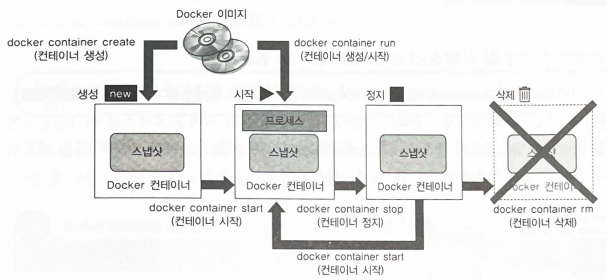
기본 명령어
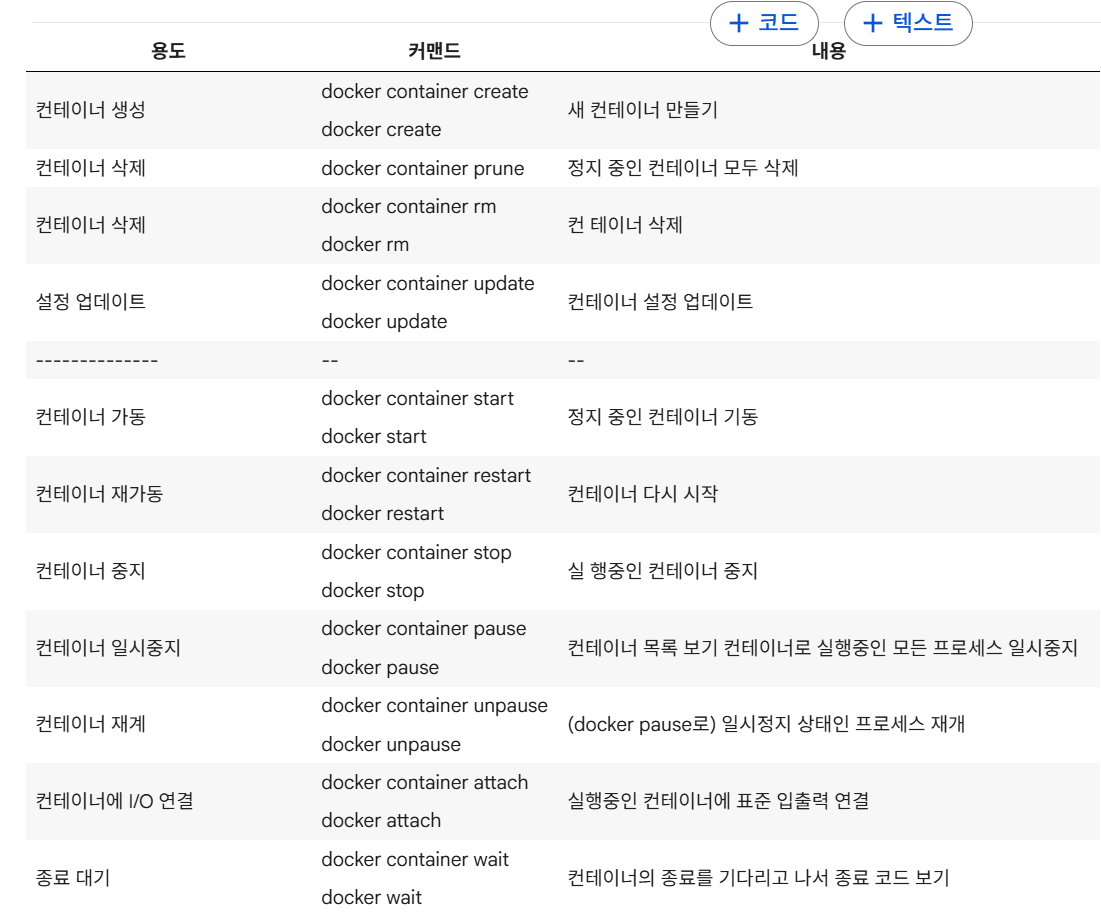
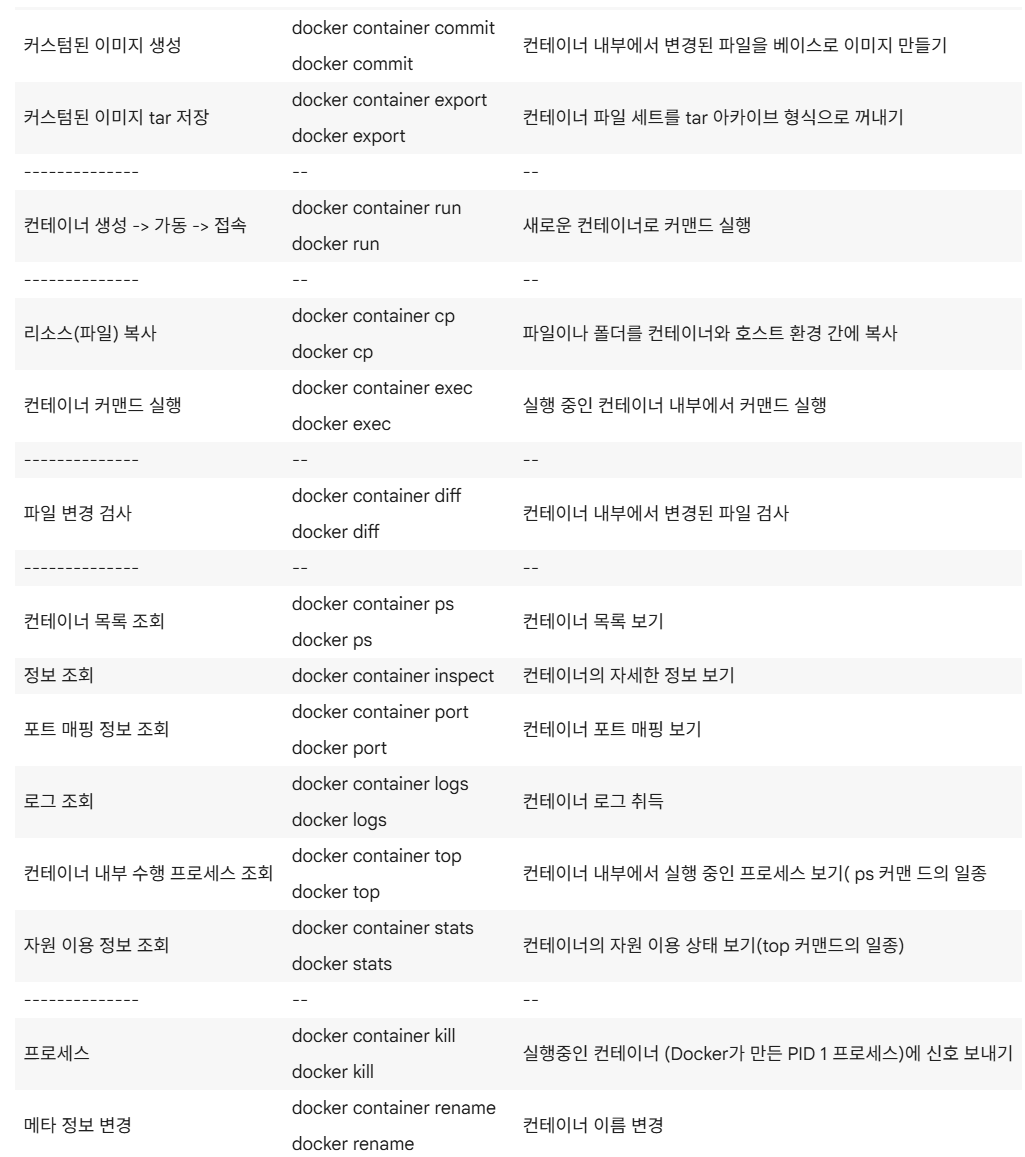
자주 사용하는 명령어
# ubuntu 설치
# -itd : 입력, 출력, 백그라운드 가동
docker run -itd --name my-ubuntu ubuntu
---
Unable to find image 'ubuntu:latest' locally
latest: Pulling from library/ubuntu
20043066d3d5: Pull complete
Digest: sha256:c35e29c9450151419d9448b0fd75374fec4fff364a27f176fb458d472dfc9e54
Status: Downloaded newer image for ubuntu:latest
56f1d765da211727104a766daa1873118b019bac19bb8b398b4117c967f40385

# 현재 컨테이너 목록 확인 -> 구동중, 구동중에 pause 인 컨테이너만 노출
docker container ps

# 접속 (호스트 PC(윈도우, 맥)에서 컨테이너로 직접 접속)
# bash쉘을 가동시켜서 리눅스 입출력 연결
docker exec -it my-ubuntu bash
---
root@56f1d765da21:/# pwd
/
root@56f1d765da21:/# ls
bin  boot  dev  etc  home  lib  lib64  media  mnt  opt  proc  root  run  sbin  srv  sys  tmp  usr  var
root@56f1d765da21:/# exit
exit
도커 클라이언트에서 컨테이너 클릭 > Exec 선택 > 동일한 결과임

# nginx 컨테이너 생성 및 가동
docker run -d -p 80:80 --name my_nginx nginx

# 로그 확인
docker logs my_nginx

# /etc/nginx/conf.d/default.conf 설정 파일임을 확인 했음
# my_nginx 내부로 진입
docker exec -it my_nginx bash
----
root@c7fc90467ea4:/# cat /etc/nginx/conf.d/default.conf
server {
    listen       80;
    listen  [::]:80;
    server_name  localhost;  # 도메인 기재 -> 요청이오면 해당 도메인으로 프록시
    # 80으로 요청 => 8000으로 포워딩 처리
    # 가상 호스트 처리 -> apache, nginx 등 해결

    #access_log  /var/log/nginx/host.access.log  main;
		# 루트 디렉토리 -> 홈페이지 위치 (정적위치)
    location / {
        root   /usr/share/nginx/html;
        index  index.html index.htm;
    }

    #error_page  404              /404.html;

    # redirect server error pages to the static page /50x.html
    #
    error_page   500 502 503 504  /50x.html;
    location = /50x.html {
        root   /usr/share/nginx/html;
    }

    # proxy the PHP scripts to Apache listening on 127.0.0.1:80
    #
    #location ~ \.php$ {
    #    proxy_pass   http://127.0.0.1;
    #}

    # pass the PHP scripts to FastCGI server listening on 127.0.0.1:9000
    #
    #location ~ \.php$ {
    #    root           html;
    #    fastcgi_pass   127.0.0.1:9000;
    #    fastcgi_index  index.php;
    #    fastcgi_param  SCRIPT_FILENAME  /scripts$fastcgi_script_name;
    #    include        fastcgi_params;
    #}

    # deny access to .htaccess files, if Apache's document root
    # concurs with nginx's one
    #
    #location ~ /\.ht {
    #    deny  all;
    #}
}

# 홈페이지 확인 (기본 페이지)
root@c7fc90467ea4:/# cd /usr/share/nginx/html
root@c7fc90467ea4:/usr/share/nginx/html# ls
50x.html  index.html
root@c7fc90467ea4:/usr/share/nginx/html# cat index.html
<!DOCTYPE html>
<html>
<head>
<title>Welcome to nginx!</title>
<style>
html { color-scheme: light dark; }
body { width: 35em; margin: 0 auto;
font-family: Tahoma, Verdana, Arial, sans-serif; }
</style>
</head>
<body>
<h1>Welcome to nginx!</h1>
<p>If you see this page, the nginx web server is successfully installed and
working. Further configuration is required.</p>

<p>For online documentation and support please refer to
<a href="http://nginx.org/">nginx.org</a>.<br/>
Commercial support is available at
<a href="http://nginx.com/">nginx.com</a>.</p>

<p><em>Thank you for using nginx.</em></p>
</body>
</html>
docker network
- Network
- 컨테이너간 네트워크를 구성하여 상호 통신 가능함. (내부 IP / 컨테이너등 통신 가능)
- 주요 명령
# 네트워크 종류
docker network ls
---
NETWORK ID     NAME      DRIVER    SCOPE
f383d4200fe9   bridge    bridge    local <- 기본값 (미지정시)
c287dbe0579e   host      host      local
5d479648890e   none      null      local

# 네트워크 생성 (특정 컨테이너들을 위한)
# web, was, db등을 하나의 네트워크로 구성시 활용할 수 있음
docker network create --driver=bridge web_network

# 특정 컨테이너의 상세 정보중 네트워크 부분 확인 -> 필터링 생략
docker container inspect my_python
[
    {
        "Id": "6e23a71d3ea363d826cfac41f32a322038fc4681fd41d003f12e3ec9b012347d",
        "Created": "2025-11-17T04:30:14.528292432Z",
        "Path": "python3",
        "Args": [],
        "State": {
            "Status": "running",
            "Running": true,
            "Paused": false,
            "Restarting": false,
            "OOMKilled": false,
            "Dead": false,
            "Pid": 2001,
            "ExitCode": 0,
            "Error": "",
            "StartedAt": "2025-11-17T04:30:14.634654893Z",
            "FinishedAt": "0001-01-01T00:00:00Z"
        },
        "Image": "sha256:e3a6ccbe44d9cbfa4f107f238a0e95fa70e0d084e87689222e951d062ac89854",
        "ResolvConfPath": "/var/lib/docker/containers/6e23a71d3ea363d826cfac41f32a322038fc4681fd41d003f12e3ec9b012347d/resolv.conf",
        "HostnamePath": "/var/lib/docker/containers/6e23a71d3ea363d826cfac41f32a322038fc4681fd41d003f12e3ec9b012347d/hostname",
        "HostsPath": "/var/lib/docker/containers/6e23a71d3ea363d826cfac41f32a322038fc4681fd41d003f12e3ec9b012347d/hosts",
        "LogPath": "/var/lib/docker/containers/6e23a71d3ea363d826cfac41f32a322038fc4681fd41d003f12e3ec9b012347d/6e23a71d3ea363d826cfac41f32a322038fc4681fd41d003f12e3ec9b012347d-json.log",
        "Name": "/my_python",
        "RestartCount": 0,
        "Driver": "overlayfs",
        "Platform": "linux",
        "MountLabel": "",
        "ProcessLabel": "",
        "AppArmorProfile": "",
        "ExecIDs": null,
        "HostConfig": {
            "Binds": null,
            "ContainerIDFile": "",
            "LogConfig": {
                "Type": "json-file",
                "Config": {}
            },
            "NetworkMode": "bridge",
            "PortBindings": {
                "8000/tcp": [
                    {
                        "HostIp": "",
                        "HostPort": "8000"
                    }
                ]
            },
            "RestartPolicy": {
                "Name": "no",
                "MaximumRetryCount": 0
            },
            "AutoRemove": false,
            "VolumeDriver": "",
            "VolumesFrom": null,
            "ConsoleSize": [
                13,
                116
            ],
            "CapAdd": null,
            "CapDrop": null,
            "CgroupnsMode": "private",
            "Dns": [],
            "DnsOptions": [],
            "DnsSearch": [],
            "ExtraHosts": null,
            "GroupAdd": null,
            "IpcMode": "private",
            "Cgroup": "",
            "Links": null,
            "OomScoreAdj": 0,
            "PidMode": "",
            "Privileged": false,
            "PublishAllPorts": false,
            "ReadonlyRootfs": false,
            "SecurityOpt": null,
            "UTSMode": "",
            "UsernsMode": "",
            "ShmSize": 67108864,
            "Runtime": "runc",
            "Isolation": "",
            "CpuShares": 0,
            "Memory": 0,
            "NanoCpus": 0,
            "CgroupParent": "",
            "BlkioWeight": 0,
            "BlkioWeightDevice": [],
            "BlkioDeviceReadBps": [],
            "BlkioDeviceWriteBps": [],
            "BlkioDeviceReadIOps": [],
            "BlkioDeviceWriteIOps": [],
            "CpuPeriod": 0,
            "CpuQuota": 0,
            "CpuRealtimePeriod": 0,
            "CpuRealtimeRuntime": 0,
            "CpusetCpus": "",
            "CpusetMems": "",
            "Devices": [],
            "DeviceCgroupRules": null,
            "DeviceRequests": null,
            "MemoryReservation": 0,
            "MemorySwap": 0,
            "MemorySwappiness": null,
            "OomKillDisable": null,
            "PidsLimit": null,
            "Ulimits": [],
            "CpuCount": 0,
            "CpuPercent": 0,
            "IOMaximumIOps": 0,
            "IOMaximumBandwidth": 0,
            "MaskedPaths": [
                "/proc/asound",
                "/proc/acpi",
                "/proc/interrupts",
                "/proc/kcore",
                "/proc/keys",
                "/proc/latency_stats",
                "/proc/timer_list",
                "/proc/timer_stats",
                "/proc/sched_debug",
                "/proc/scsi",
                "/sys/firmware",
                "/sys/devices/virtual/powercap"
            ],
            "ReadonlyPaths": [
                "/proc/bus",
                "/proc/fs",
                "/proc/irq",
                "/proc/sys",
                "/proc/sysrq-trigger"
            ]
        },
        "GraphDriver": {
            "Data": null,
            "Name": "overlayfs"
        },
        "Mounts": [],
        "Config": {
            "Hostname": "6e23a71d3ea3",
            "Domainname": "",
            "User": "",
            "AttachStdin": false,
            "AttachStdout": false,
            "AttachStderr": false,
            "ExposedPorts": {
                "8000/tcp": {}
            },
            "Tty": true,
            "OpenStdin": true,
            "StdinOnce": false,
            "Env": [
                "PATH=/usr/local/bin:/usr/local/sbin:/usr/local/bin:/usr/sbin:/usr/bin:/sbin:/bin",
                "PYTHON_VERSION=3.14.0",
                "PYTHON_SHA256=2299dae542d395ce3883aca00d3c910307cd68e0b2f7336098c8e7b7eee9f3e9"
            ],
            "Cmd": [
                "python3"
            ],
            "Image": "python",
            "Volumes": null,
            "WorkingDir": "",
            "Entrypoint": null,
            "OnBuild": null,
            "Labels": {},
            "StopTimeout": 1
        },
        "NetworkSettings": {
            "Bridge": "",
            "SandboxID": "ae08f376982ff4a99fc42e38dd6f5de75c0a86a1c0fc4aac8c8a59fed00b0ff0",
            "SandboxKey": "/var/run/docker/netns/ae08f376982f",
            "Ports": {
                "8000/tcp": [
                    {
                        "HostIp": "0.0.0.0",
                        "HostPort": "8000"
                    },
                    {
                        "HostIp": "::",
                        "HostPort": "8000"
                    }
                ]
            },
            "HairpinMode": false,
            "LinkLocalIPv6Address": "",
            "LinkLocalIPv6PrefixLen": 0,
            "SecondaryIPAddresses": null,
            "SecondaryIPv6Addresses": null,
            "EndpointID": "0fb7d5aa6123a3ee06471bece97bbaa9d44926a33f88e090dc0dd76833c0a31d",
            "Gateway": "172.17.0.1",
            "GlobalIPv6Address": "",
            "GlobalIPv6PrefixLen": 0,
            "IPAddress": "172.17.0.3",
            "IPPrefixLen": 16,
            "IPv6Gateway": "",
            "MacAddress": "3e:90:eb:a0:45:03",
            "Networks": {
                "bridge": {   <- 기본적으로 bridge에 연결되어 있음
                    "IPAMConfig": null,
                    "Links": null,
                    "Aliases": null,
                    "MacAddress": "3e:90:eb:a0:45:03",
                    "DriverOpts": null,
                    "GwPriority": 0,
                    "NetworkID": "f383d4200fe9fb8884f6cc22bd61dddb448cdd8427916f0283d32c700cdf3d12",
                    "EndpointID": "0fb7d5aa6123a3ee06471bece97bbaa9d44926a33f88e090dc0dd76833c0a31d",
                    "Gateway": "172.17.0.1",
                    "IPAddress": "172.17.0.3",
                    "IPPrefixLen": 16,
                    "IPv6Gateway": "",
                    "GlobalIPv6Address": "",
                    "GlobalIPv6PrefixLen": 0,
                    "DNSNames": null
                }
            }
        },
        "ImageManifestDescriptor": {
            "mediaType": "application/vnd.oci.image.manifest.v1+json",
            "digest": "sha256:9b33fec6649fbdd14950fb5ac008539742771a18897acd7c1a2be81898a179f5",
            "size": 2318,
            "annotations": {
                "com.docker.official-images.bashbrew.arch": "amd64",
                "org.opencontainers.image.base.digest": "sha256:abc4730fc7a89473a814b6d11287d05357a1e581dc8ad070ff0ca16cc19dca2e",
                "org.opencontainers.image.base.name": "buildpack-deps:trixie",
                "org.opencontainers.image.created": "2025-10-08T21:22:33Z",
                "org.opencontainers.image.revision": "a83345bce8e75b407f283511dc3128b2062d8c1e",
                "org.opencontainers.image.source": "https://github.com/docker-library/python.git#a83345bce8e75b407f283511dc3128b2062d8c1e:3.14/trixie",
                "org.opencontainers.image.url": "https://hub.docker.com/_/python",
                "org.opencontainers.image.version": "3.14.0-trixie"
            },
            "platform": {
                "architecture": "amd64",
                "os": "linux"
            }
        }
    }
]

# 새로운 네트워크를 컨테이너에게 연결
docker network connect web_network my_python
# 연결 확인
docker container inspect my_python
------
중략
"Networks": {
                "bridge": {
                    중략..
                    "GlobalIPv6PrefixLen": 0,
                    "DNSNames": null
                },
                "web_network": {  <- 신규 추가
                    "IPAMConfig": {},
                    "Links": null,
                    "Aliases": [],
                    "MacAddress": "96:7a:82:14:ef:77",
                    "DriverOpts": {},
                    "GwPriority": 0,
                    "NetworkID": "75828ac890c0ce78d9cdcff045e3121f0219ea04330c28ec3ac0ca04b96cfcf1",
                    "EndpointID": "7a3fed11cbf85872bea769c588e1d50bd41567e8884e947c2b2aa497ef05b741",
                    "Gateway": "172.18.0.1",
                    "IPAddress": "172.18.0.2",
                    "IPPrefixLen": 16,
                    "IPv6Gateway": "",
                    "GlobalIPv6Address": "",
                    "GlobalIPv6PrefixLen": 0,
                    "DNSNames": [
                        "my_python",
                        "6e23a71d3ea3"
                    ]
                }
중략


# 네트워크 연결 해제
docker network disconnect web_network my_python

# 네트워크 삭제
docker network rm web_network

# 네트워크 다시 조회
docker network ls
NETWORK ID     NAME      DRIVER    SCOPE
f383d4200fe9   bridge    bridge    local
c287dbe0579e   host      host      local
5d479648890e   none      null      local
Docker volume
- 특징
- 컨테이너의 라이프사이클과 별개로 운영됨.
- 컨테이너가 삭제되어도 데이터는 유지됨
- 독립영역
- 여러 컨테이너와 공유 가능
- 호스트 os(윈도우, 맥)과 공유 가능
- 컨테이너의 라이프사이클과 별개로 운영됨.
- 종류
- (*)볼륨 마운트
- 도커 엔진 내부에 위치 (리눅스 경로법)
- (*)바인드 마운트
- 호스트 os에 위치(호스트 OS 경로를 따름)
- 메모리 마운트
- 호스트 os가 리눅스 일때만 가능
- 호스트 os가 리눅스 일때만 가능
- (*)볼륨 마운트
- 주요 명령어
# 볼륨 관련 명령어
docker volume --help
Usage:  docker volume COMMAND

Manage volumes

Commands:
  create      Create a volume
  inspect     Display detailed information on one or more volumes
  ls          List volumes
  prune       Remove unused local volumes
  rm          Remove one or more volumes

# 볼륨 목록 확인
docker volume ls

# 볼륨 생성
docker volume create my_vol

# 볼륨 상세 정보 확인
docker volume inspect my_vol
[
    {
        "CreatedAt": "2025-11-17T05:10:36Z",
        "Driver": "local",
        "Labels": null,
        "Mountpoint": "/var/lib/docker/volumes/my_vol/_data", <- 도커 엔진상에 존재하는 리눅스 경로
        "Name": "my_vol",
        "Options": null,
        "Scope": "local"
    }
]
볼륨 마운트 예시
# 컨테이너 생성시 볼륨 지정. 나중에 추가 불가.
# ... -v <볼륨명>:<컨테이너상의 특정 위치>:<읽기전요, 읽고쓰기>
# 지정하지 않으면 적당한 이름(해시값)으로 생성이됨
docker run -itd --name my_ubuntu_vol -v my_vol:/home ubuntu
# 컨테이너 접속
docker exec -it my_ubuntu_vol bash
root@eafac76c63fd:/# cd home
root@eafac76c63fd:/home# ls
ubuntu
root@eafac76c63fd:/home# echo "hello docker" > t.txt
root@eafac76c63fd:/home# ls
t.txt  ubuntu
root@eafac76c63fd:/home# exit
exit- 이후 컨테이너를 삭제해도, t.txt 파일은 유지됨.
- 이후 새로운 컨테이너를 만들고, 해당 볼륨으로 my_vol을 지정하면, t.txt 파일 확인 할 수 있음
(*)바인드 마운트 예시
# -v <호스트 OS상 경로>:<컨테이너상 경로>:<권한>
# 현재 경로를 pwd 명령으로 획득 ps ->${pwd}, bash->$(pwd)

# cmd에서는 풀경로만
docker run --name my_node -p 4000:3000 -itd -v C:\Users\Dell5371\Desktop\projects:/home/js node

# power 쉡
docker run --name my_node2 -p 4001:3000 -itd -v ${pwd}:/home/js node

# bash 쉘
docker run --name my_node3 -p 4002:3000 -itd -v $(pwd):/home/js node
Dockerfile
- 개념
- https://docs.docker.com/engine/reference/builder/
- 용도 : 컨테이너 1개에 대한 디테일한 설정 구성
- 컨테이너 내부에서 작동해야할 세팅값, 환경변수, 명령어 등등..
- 이미지를 기반으로 파일 생성, 복사, 이동, 빌드, 배포등
- 명령어 목록
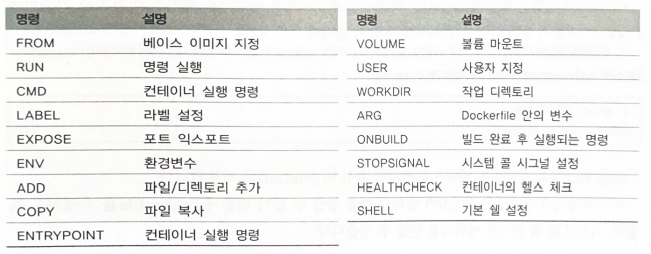
- 특정 폴더(프로젝트)에는 Dockerfile 이라는 이름의 파일이 1개만 존재
- step 1
- 프로젝트/step1/Dockerfile
- step 1
# 베이스 이미지 설정
# FROM 이미지명
# FROM 이미지명:태그
# FROM 이미지명@다이제스트(해시값)
# 이미지 생성법
# docker build -t 이미지명:태그명 도커파일경로(명령어 작동 위치 기준)
# docker build -t test_ubuntu:1.0 ./step1
FROM ubuntu
cicd> docker build -t test_ubuntu:1.0 ./step1
[+] Building 0.4s (5/5) FINISHED                     docker:desktop-linux
 => [internal] load build definition from Dockerfile                 0.0s
 => => transferring dockerfile: 337B                                 0.0s
... 중략 ...
 => => unpacking to docker.io/library/test_ubuntu:1.0                0.0s

cicd> docker image ls
REPOSITORY         TAG       IMAGE ID       CREATED       SIZE
..중략..
test_ubuntu        1.0       9ab01e059651   4 weeks ago   117MB <- 확인됨
..중략..
- step 2
- 프로젝트/step2/Dockerfile
# ADD (파일/디렉토리 추가), COPY (파일 복사) 명령
# 이미지가 생성될때 컨테이너가 추가될때, 파일, 디렉토리를 추가하는 기술
# 제외하고 싶은 파일이 있다-> .dockerignore
# ADD : 특정경로, URL상에 존재하는 파일/디렉토리 원하는 위치에 저장(추가)
#       URL은 다운로드 해서 진행, 압축파일은 압축 해제하여 저장
# COPY : 파일만 카피. 파일명 변경 가능

FROM ubuntu

# 압축 파일을 컨테이너로 ADD
ADD web.tar /home/

# URL 다운로드 후 추가
ADD https://raw.githubusercontent.com/ultralytics/yolov5/master/requirements.txt /home/requirements.txt

# 파일 추가 -> 파일명 변경
ADD readme.md /home/readme2.MD

# 특정 파일 추가 (패턴 적용) -> .dockerignore에 의해서 무시됨
ADD po*.txt /home/

# 특정 패턴 추가
# ? : 문자 1개 -> t1.txt만 추가됨
ADD t?.txt /home/

# WORKDIR 지정
WORKDIR /usr/app
# 현재위치의 모든 내용을 작업 디렉토리로 복사 -> 소스코드 복사할때 활용
COPY . .
# .dockerignore
po*.txt
이미지 생성 -> 컨테이너 생성 -> 컨테이너 접속 -> 파일 확인
# 이미지 생성
docker build -t test_ubuntu:1.2 ./step2
# 컨테이너 생성
docker run -itd --name test_ubuntu_dockerfile test_ubuntu:1.2
----
7bd5c1ceee7b1f5f66ae55adf366eb3bd5a3c98f13fd708dbdb3e996d69b9b09

# 컨테이너 접속
docker exec -it test_ubuntu_dockerfile bash

# workdir내 목록 확인 -> COPY 명령 확인
root@7bd5c1ceee7b:/usr/app# ls
Dockerfile  readme.md  t1.txt  t12.txt  web.tar

# /home  목록 확인 -> ADD 명령 확인
root@7bd5c1ceee7b:/usr/app# ls /home/
1.txt  2.txt  readme2.MD  requirements.txt  t1.txt  ubuntu