25.11.20 31일차 [Docker-compose ubuntu EC2 환경에서 구동 확인, Docker 기반 CI/CD 실습]
Datadesigner2025. 11. 20. 12:40
오늘 오전에는 Docker-compose를 ec2 환경에서 구동 확인과
Docker 기반 CI/CD 수행하기 위한 세팅을 하고있다.
Docker-compose
워크플로우
AWS EC2 세팅
EC2에 Docker, Docker compose가 사전에 설치되어있어야함
필요 시 인스턴스 유형을 상위 레벨로 업그레이드 필요함
기본 프리티어 상 t3.micro에 메모리가 부족해서 ec2환경에서 구동이 안됐다.
그래서 로컬 메모리를 공유해서 쓰는 명령어를 수행했다.
메모리 확인 / 현재 ec2 구동 후 mobaXterm으로 세션에 들어간 상태이다.
# 최신 버전으로 패키지 업데이트
sudo apt-get update

# 메모리 체크
free -h
---
               total        used        free      shared  buff/cache   available
Mem:           914Mi       366Mi       198Mi       2.7Mi       514Mi       547Mi
Swap:             0B          0B          0B
# 최소 2기가 이상 운용 필요함
# 상위 인스턴스 (t3.small 급 이상 교체) OR SWAP 메모리 통해서 확장
# 하드디스크 공간를 메모리로 잡아서 활용 (스왑메모리)

# nano 접속
nano memory.shell
# 1. 2GB 크기의 swapfile 생성
sudo dd if=/dev/zero of=/swapfile bs=128M count=16

# 2. 권한 설정 (읽기/쓰기만 가능하도록)
sudo chmod 600 /swapfile

# 3. Swap 영역으로 설정
sudo mkswap /swapfile

# 4. Swap 활성화
sudo swapon /swapfile

# 5. 재부팅 후에도 유지되도록 fstab 등록
echo '/swapfile swap swap defaults 0 0' | sudo tee -a /etc/fstab
# 파일 편집
nano memory.sh
# 위의 내용을 기재하여 저장
# 실행
sh memory.sh
# 메모리 확인
free -h
---
               total        used        free      shared  buff/cache   available
Mem:           914Mi       380Mi       435Mi       2.7Mi       255Mi       533Mi
Swap:          2.0Gi          0B       2.0Gi
이후 docker-compose를 적용한 dev폴더를 통째로 업로드한다, GUI가 아니라면 조금 힘들듯?
docker-compose가 적용된 dev 폴더를 통째로 ec2 서버에 업로드
MombaXterm or ftp 사용 하던 관계 없음
dev 업로드 (사용툴 별로 상이함)
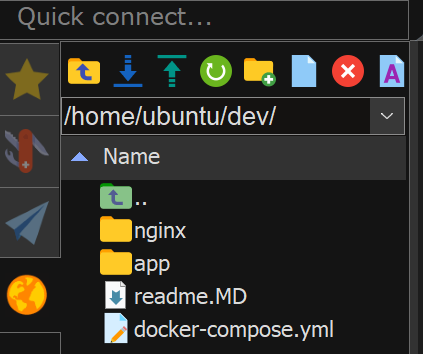
UBUNTU 환경 안 DEV 폴더
이후 Docker-compose up -b --build 명령어를 사용하면
ubuntu상에서 docker-compose가 구동되어서 인스턴스 시작한 퍼블릭IP주소로 들어가면 로컬에서 하던것과 같이 작동하는것을 확인할 수 있다. 웹사이트를 만들고 nginx를 통해서 ip를 프록시하고 fastapi를 통해서 웹을 띄우고 데이터베이스와 연결되고 mysql 컨테이너 또한 작동하는것이다.
이제 git action을 이용해서 push하는순간 이 서비스가 구동되게 연동해야 한다, 그리고 그것이 ci/cd이다.
name: Docker 기반 CICD

# dockercompose 브런치가 push 되면 트리거 발동되어서 jobs가 수행됨
on:
    push:
        branches: [ "dockercompose" ]

jobs:
    # git build push 작업
    docker-build-deploy:
        runs-on: ubuntu-latest
        steps:
            - name: Code Checkout
              uses: actions/checkout@v3

            - name: 검증
              run: |
                pwd
                ls ./dev -al
              shell: bash

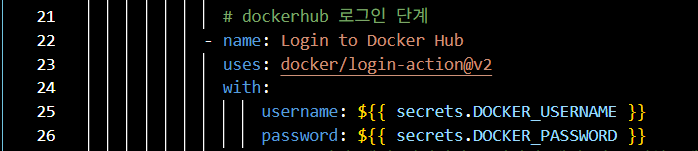
            # 도커 허브 로그인 단계 v2/v3
            - name: Login to Docker Hub
              uses: docker/login-action@v2
              with:
                username: ${{ secrets.DOCKER_USERNAME }}
                password: ${{ secrets.DOCKER_PASSWORD }}

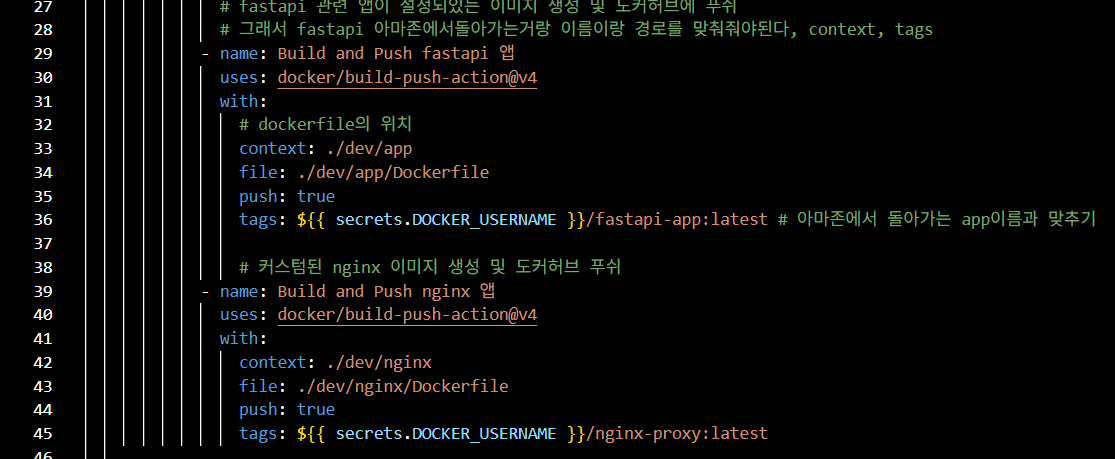
            # fastapi 관련 앱이 설정되어 있는 이미지 생성 및 도커허브 푸시 v4~v6
            - name: Build and Push fastapi 앱
              uses: docker/build-push-action@v4
              with:
                # Dockerfile 위치
                context: ./dev/app
                file: ./dev/app/Dockerfile
                push: true
                tags: ${{ secrets.DOCKER_USERNAME }}/fastapi-app:latest

            # 커스텀된 nginx 이미지 생성 및 도커허브 푸시 v4~v6
            - name: Build and Push nginx
              uses: docker/build-push-action@v4
              with:
                context: ./dev/nginx
                file: ./dev/nginx/Dockerfile
                push: true
                tags: ${{ secrets.DOCKER_USERNAME }}/nginx-proxy:latest

    # 2. EC에 배포
    EC2-deploy:
        # 반드시 사전에 fastapi, nginx 이미지가 도커허브에 등록되어 있어야한다
        needs:  docker-build-deploy
        runs-on: ubuntu-latest
        steps:
            # 새로운 잡에서 새롭게 리눅스 할당 소스코드를 체크아웃함
            - name: Code Checkout
              uses: actions/checkout@v3

            # 아래 파일은 소스코드를 체크아웃함으로써 획득할 수 있다.
            # AWS의 EC2에 docker-compose.yml 파일을 업로드
            # appleboy/scp-action@master => EC2에 파일 카피 기능 제공 도구
            - name: Copy docker-compose.yml to EC2
              uses: appleboy/scp-action@master
              with:
                host: ${{ secrets.EC2_HOST }}
                username: ${{ secrets.EC2_USERNAME }}
                key: ${{ secrets.EC2_KEY }}
                port: 22
                source: "./dev/docker-compose.yml"
                # /home/ubuntu/deploy/dev/docker-compose.yml 생성됨
                target: "/home/${{ secrets.EC2_USERNAME }}/deploy"

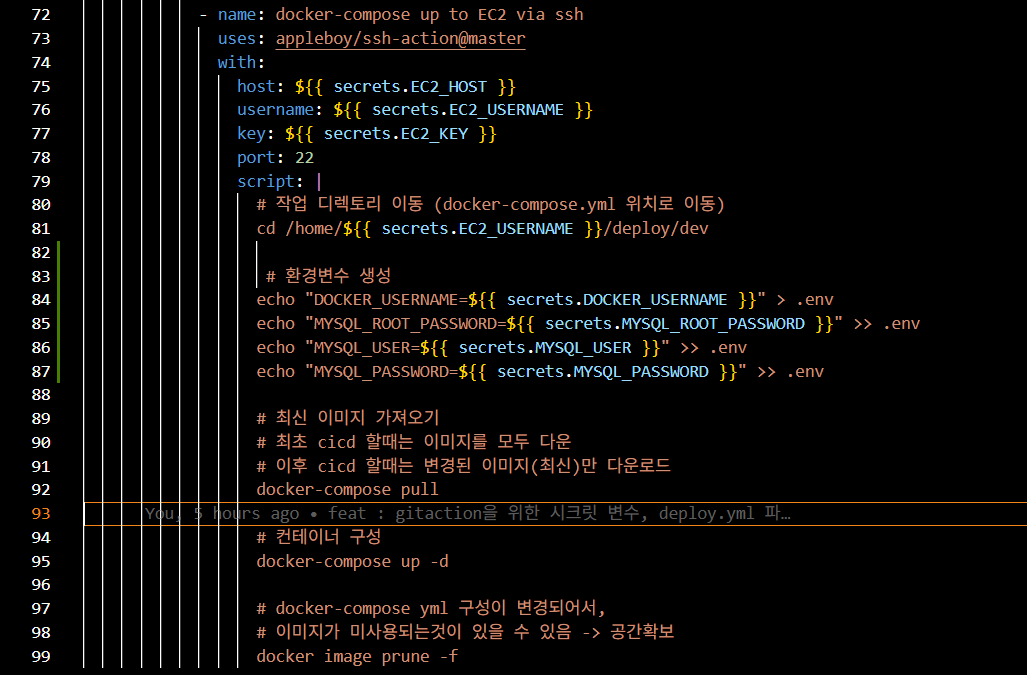
            - name: Docker-Compose Up to EC2 via ssh
              uses: appleboy/ssh-action@master
              with:
                host: ${{ secrets.EC2_HOST }}
                username: ${{ secrets.EC2_USERNAME }}
                key: ${{ secrets.EC2_KEY }}
                port: 22
                script: |
                  # 작업 디렉토리 이동( docker-compose.yml 위치로 이동)
                  cd /home/${{ secrets.EC2_USERNAME }}/deploy/dev

                  # 환경변수 생성
                  echo "DOCKER_USERNAME=${{ secrets.DOCKER_USERNAME }}" > .env
                  echo "MYSQL_ROOT_PASSWORD=${{ secrets.MYSQL_ROOT_PASSWORD }}" >> .env
                  echo "MYSQL_USER=${{ secrets.MYSQL_USER }}" >> .env
                  echo "MYSQL_PASSWORD=${{ secrets.MYSQL_PASSWORD }}" >> .env

                  # 최신 이미지 가져오기 ->
                  # 최초 cicd 할때는 이미지를 모두 다운로드
                  # 이후 cicd 할때는 변경된 이미지(최신)만 다운로드
                  docker-compose pull

                  # 컨테이너 구성
                  docker-compose up -d

                  # docker-compose.yml 구성이 변경되어서
                  # 이미지가 미사용되는것이 있을수 있음 -> 공간확보
                  docker image prune -f
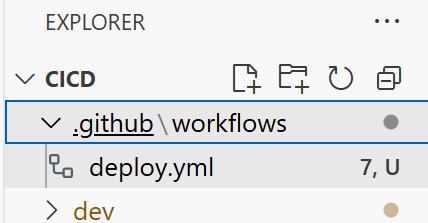
deploy.yml 세팅 단계
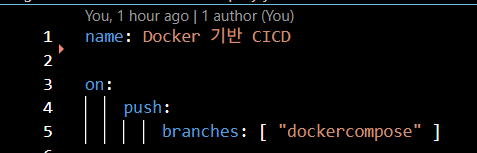
1. 브런치 세팅 workflow명 : docker 기반 cicd
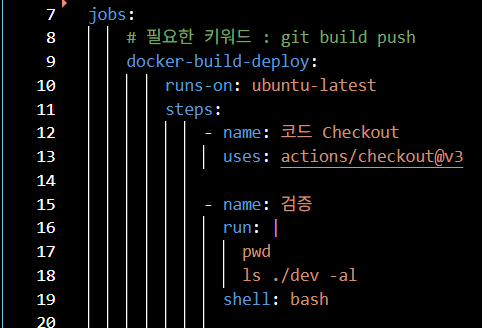
2. test1 -> checkout jobs 세팅
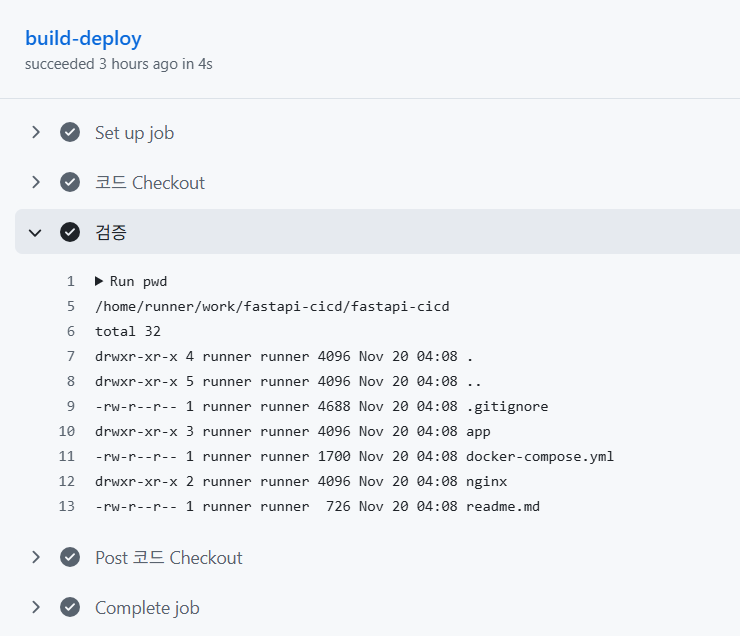
이 코드들이 깃액션으로 올라가서 순서대로 작업을 수행한다. ubuntu를 불러오고, action/checkout@v3 를 가져와서 파일들을 모두 가져온다, 이후 검증작업
fastapi-cicd 루트 폴더 내의 파일들을 모두 가져왔따.
3. test2 -> dockerhub 로그인 위한 git action 도구 추가
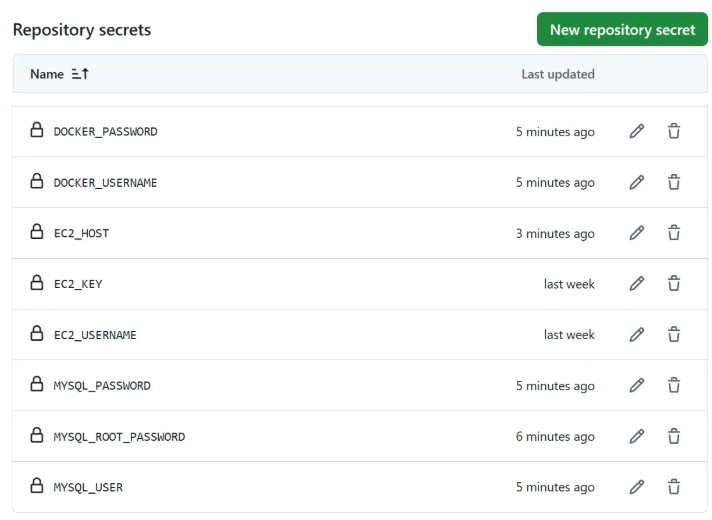
docker/login-action@v2 를 가져와서 사용한다, 이 도구가 도커허브로 로그인을 도와준다, 시크릿변수는 깃에서 설정한 변수
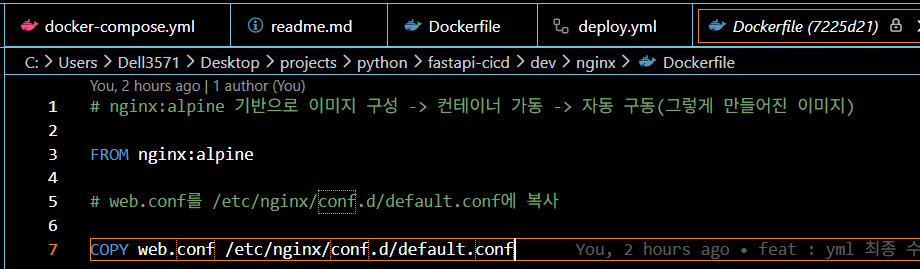
4. test3 -> build and push 추가, 도커 허브에 fastapi 앱 이미지, nginx 이미지 빌드 및 푸쉬
작업의 이름을 설정해주고 build-and-push-action@v4 도구를 가져온다. 그리고 이미지를 생성하는 dockerfile이 있는 경로를 지정해준다.
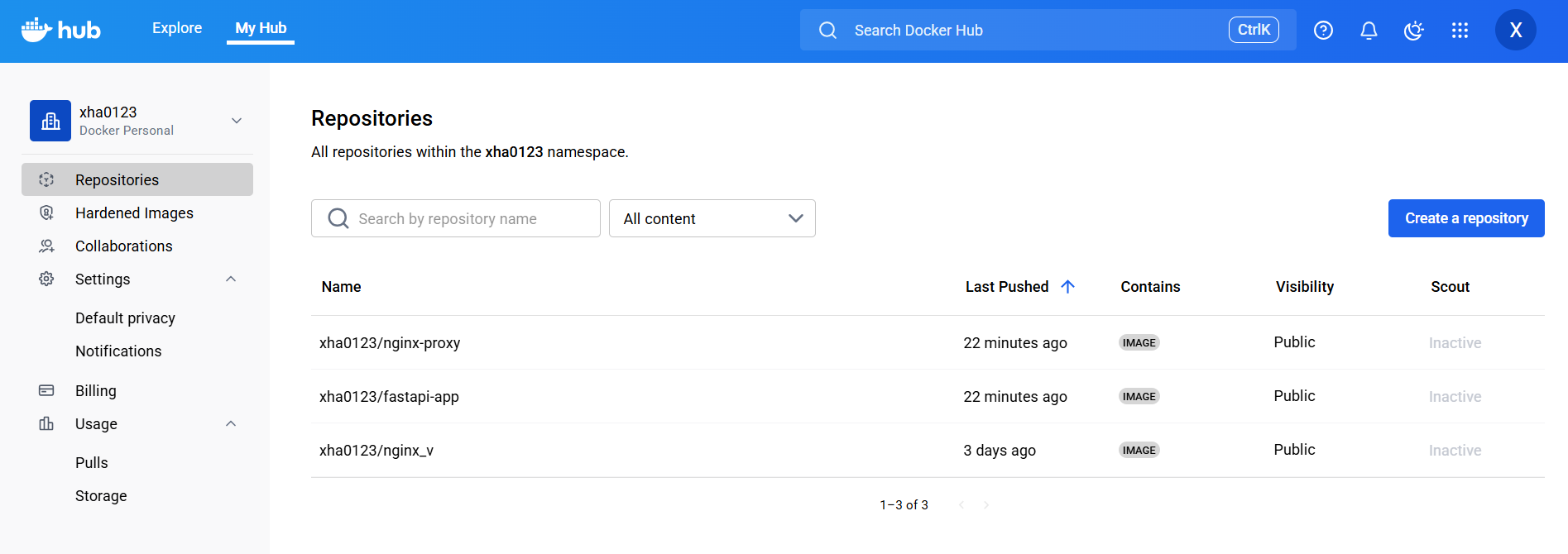
태그는 도커 상에서의 내 아이디이고 이미지명은 AWS에서 돌아갈 이미지와 똑같이 맞춰준다 = docker-compose상 이름 깃에 커밋해주고 깃액션이 작동하면 이렇게 도커허브상에서 가상이미지가 만들어진걸 확인할 수 있다.
5. test4 -> EC2 deploy 기능 추가, yml파일 EC2에 업로드 기능 appleboy 기능 사용하여 추가
먼저 반드시 사전에 fastapi, nginx 이미지가 도커허브상에 저장되어있어야 한다. 그래서 depends_on 과 비슷한 needs 명령어로 이전 작업을 지정해준다.
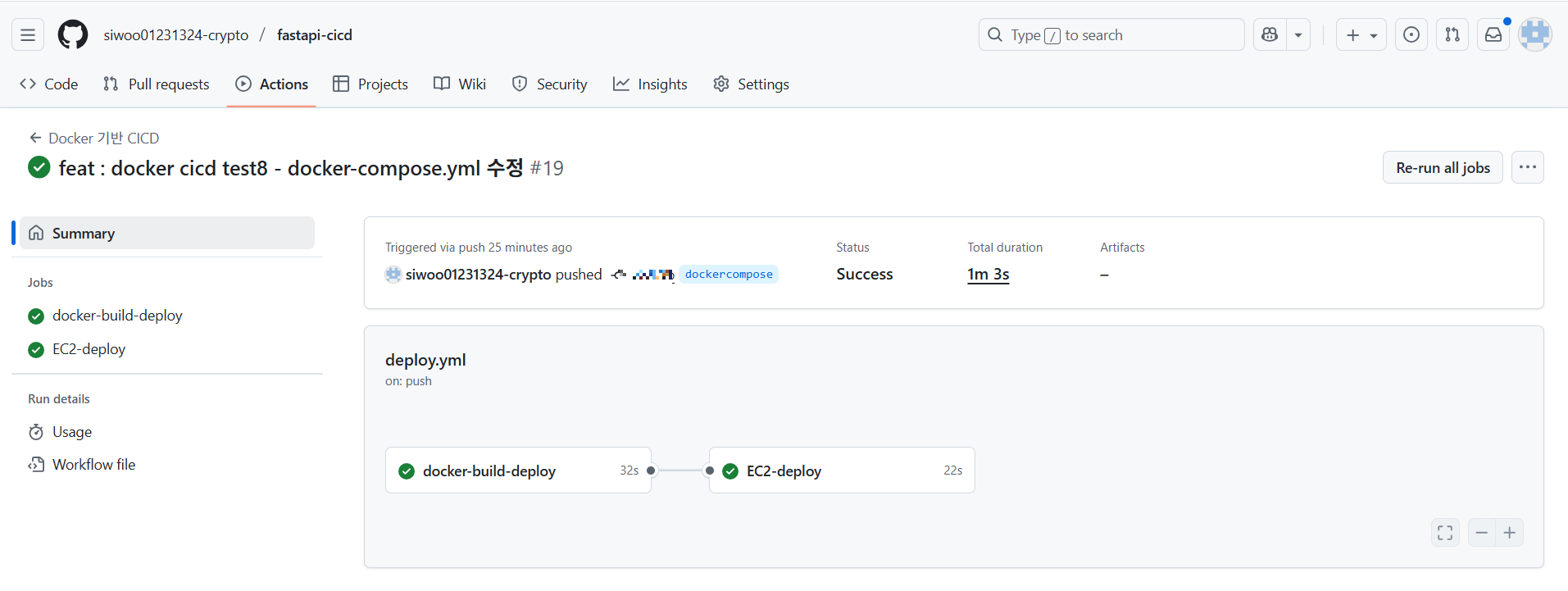
그리고 aws에서 작업을 돌려줄 docker-compose.yml 파일을 복사하는 도구를 사용해준다. 이 때 aws에 자동으로 로그인하기 위해서 시크릿변수를 사용해준다. 현재 로컬파일의 경로를 지정해주고, aws상에서 새롭게 파일을 복사해 올 주소 또한 지정해준다. needs 명령어로 인해서 docker-build-deploy가 끝난 후 EC2-deploy가 돌아가는 모습이다. 6. test5 -> yml파일 EC2에서 컨테이너 구성 명령 추가, 최종 .yml 파일 구성 마찬가지로 appleboy 도구를 사용해서 EC2에 붙어준 후, ununtu 내에서 수행할 명령어들을 미리 입력해준다. 이 때 docker-compose가 작동하기 위한 시크릿 변수를 제공해줘야 하기 때문에.env파일에 시크릿 변수를 넣어준다. 그리고 컨테이너 구성 명령어까지 입력해준다.
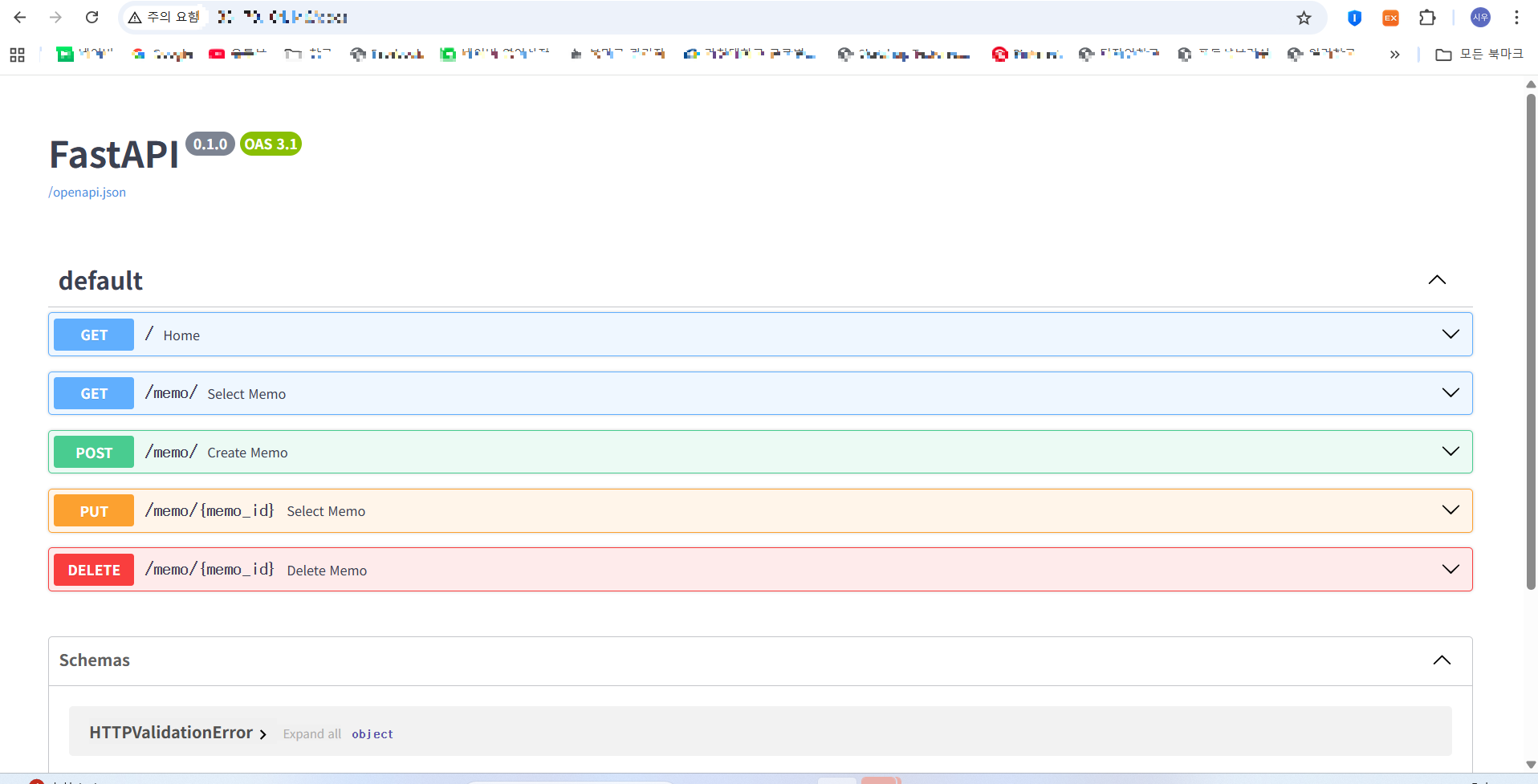
이제 깃액션만 수행해도 \
AWS로 할당받은 IP 주소 사이트에서 main.py의 내용이 정상적으로 작동하는 모습을 볼 수 있다. 사이트 ip는 가렸다.
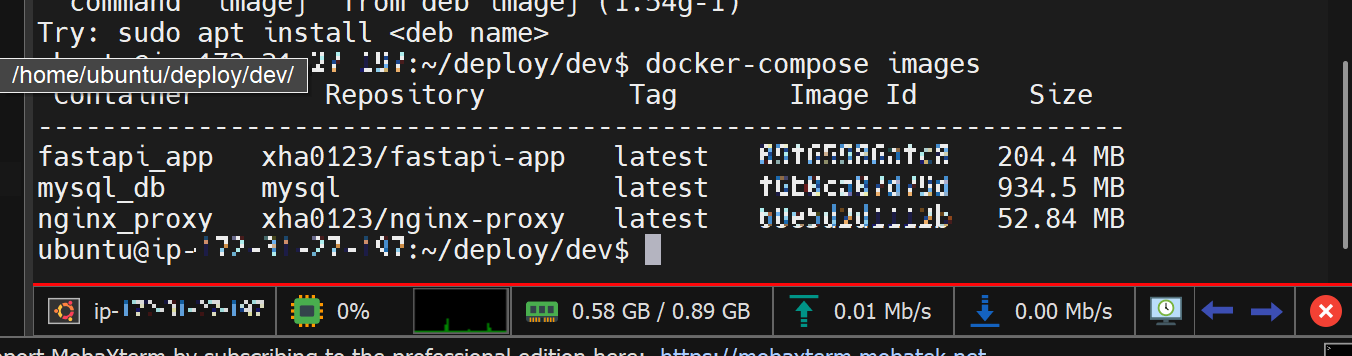
aws상에서도 gitaction으로 생성한 이미지가 정상적으로 작동하는 모습이다.
Docker 기반 CI/CD 현재 작업 흐름도
# Docker 기반 CI/CD 흐름도
로컬 PC 개발 -> GIT 특정브런치 PUSH -> 이벤트 감지 -> Git Action 작동
-> xxx.yml에 상세하게 잡들 기술 -> 커스텀으로 구성
-> 소스코드를 체크아웃 (git action에서 제공하는 리눅스에 소스코드 체크아웃)
-> 검증
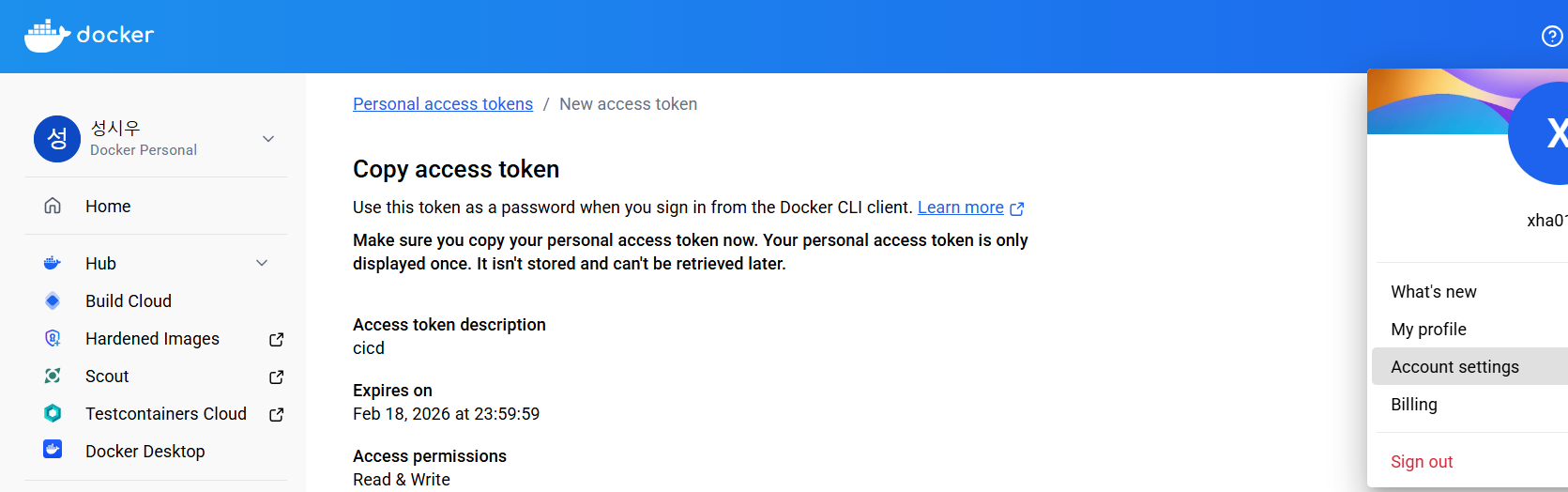
-> 도커 허브 로그인 -> git action에서 제공하는 리눅스에 세션이 생성됨(사용자명,엑세스토큰 제공(시크릿변수))
-> fastapi 앱, 커스텀된 nginx 이미지를 Docketfile 생성하여(build) -> 푸시(본인 계정의 도커허브 레퍼지토리상에)
-> 이후 git action 명령을 통해 EC2에 접속 -> EC2상에서 docker-compose 수행, 작동
DOCKER CICD 끝~~
CICD 이녀석,,,재밌다
문법이랑 각종 아무것도 모르겠는거 할때보다 훨씬 재밌고 다른것보다 아주아주아주약간 더 이해가 되는 느낌이었다.
이 쪽이 나랑 잘 맞는걸까 아니면 시키는대로만 하면 문제가 안생겨서 그런걸까
나는 뭐가 잘 맞는걸까 생각을 해봐야될거같은데
그래도 점점 더 예전에 배웠던 단편적인 기술들이 왜 배웠고, 왜 그렇게 사용했고에 대한 이해가 조금씩 퍼즐이 맞춰지는것 처럼 돌아갈 때가 있다.
아 그래서 이렇게 했구나~ 근데 저번에 말한거같은데 이거
예전부터 이런건 썩 좋아했던것같다.
대학교때도 '그나마' 내가 컴퓨터쪽은 조금 잘 알고있는 애였는데
그래서 프로그램 설치라던가 프로그램 기능 사용 등등은 다 나한테 물어봤었다 자랑 아닌 자랑 히히
그래서 컴퓨터 프로그램 소모임 회장도 했었는데 과거의 영광일뿐
그런데 지금 경로를 지정하고 이름을 지정하고 변수로 빼고 이 변수가 어디에서 세팅되어서 여기서 작동하고
그것을 위해서 어떤 밑작업을 하고 이러한 작업들이 썩 재미있었던 것 같다.
나는 명령어 칠 때가 제일 재밌다 그냥 아무생각없이 턱턱 들어가면 되니까
타자도 느린 편은 아니라서 우다다다 칠때 약간 세간에서 생각하는 개발자가 된 것 같은 기분이 조금 든 달까?
하하 까불지 말지어다
이제 CICD파트는 마무리 되는것같고 다음부터는 데이터 분석과 쿠버네티스를 들어가야 한다.
근데벌써 11월 말이야...벌써 두달이 지났다고?
학원 다니기 시작하고 이것저것 다양한 도전의 꿈이 있었는데 이제 진짜 미룰 때가 아닌 것 같다,